


Email yang akan diforward namanya adalah admin@sekolahforexsolo.com dan email tujuan forwardnya adalah kursusforexsolo@gmail.com. Sehingga dengan demikian, bila nanti ada email masuk ke inboxnya email admin@sekolahforexsolo.com, maka secara otomatis email masuk tersebut juga akan diteruskan masuk ke inboxnya email kursusforexsolo@gmail.com.
Apakah anda tertarik untuk mengetahui caranya memforward email seperti itu? bila anda tertarik ingin mengetahuinya, berikut ini kami beritahukan caranya.
CARA MEMFORWARD EMAIL KE GMAIL :
Login ke cpanel! caranya dikolom bar address ketikkan url untuk login ke cpanel seperti ini!

Terus tekan tombol enter dikeyboard komputer anda!

Tulislah nama pengguna dan kata sandi anda!
Kalau sudah klik tombol masuk!
Setelah terbuka halaman cpanel seperti ini!
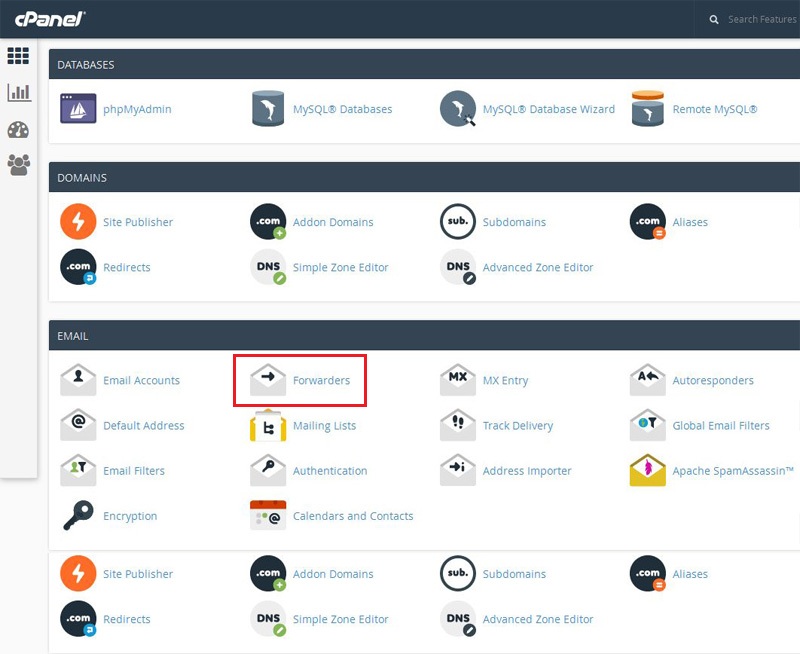
Cari dan klik tombol Forwarders!
Setelah terbuka halaman Forwarders "Create an Email Account Forwarder" seperti ini!

Klik tombol Add Forwarder!
Setelah terbuka halaman Forwarders "Add a New Forwarder" seperti ini!

Isi kolom Address to Forward dengan admin!
Kolom Domain pilih kursusforex.net!
Isi kolom Forward to Email Address dengan kursusforexsolo@gmail.com!
Kalau sudah klik tombol Add Forwarder!
Lihat hasilnya! proses memforward email anda ke gmail sudah selesai dan berhasil seperti ini!

Demikianlah tutorial dari kami tentang cara memforward email ke gmail, semoga dengan membaca penjelasan kami di atas, anda juga dapat memforward email "webmail" anda ke gmail, selamat mencoba untuk mempraktekkannya, mudah - mudah anda dapat berhasil.
Apakah anda tertarik untuk mengetahui caranya memforward email seperti itu? bila anda tertarik ingin mengetahuinya, berikut ini kami beritahukan caranya.
CARA MEMFORWARD EMAIL KE GMAIL :
Login ke cpanel! caranya dikolom bar address ketikkan url untuk login ke cpanel seperti ini!
Terus tekan tombol enter dikeyboard komputer anda!
Tulislah nama pengguna dan kata sandi anda!
Kalau sudah klik tombol masuk!
Setelah terbuka halaman cpanel seperti ini!
Cari dan klik tombol Forwarders!
Setelah terbuka halaman Forwarders "Create an Email Account Forwarder" seperti ini!
Klik tombol Add Forwarder!
Setelah terbuka halaman Forwarders "Add a New Forwarder" seperti ini!
Isi kolom Address to Forward dengan admin!
Kolom Domain pilih kursusforex.net!
Isi kolom Forward to Email Address dengan kursusforexsolo@gmail.com!
Kalau sudah klik tombol Add Forwarder!
Lihat hasilnya! proses memforward email anda ke gmail sudah selesai dan berhasil seperti ini!
Demikianlah tutorial dari kami tentang cara memforward email ke gmail, semoga dengan membaca penjelasan kami di atas, anda juga dapat memforward email "webmail" anda ke gmail, selamat mencoba untuk mempraktekkannya, mudah - mudah anda dapat berhasil.


